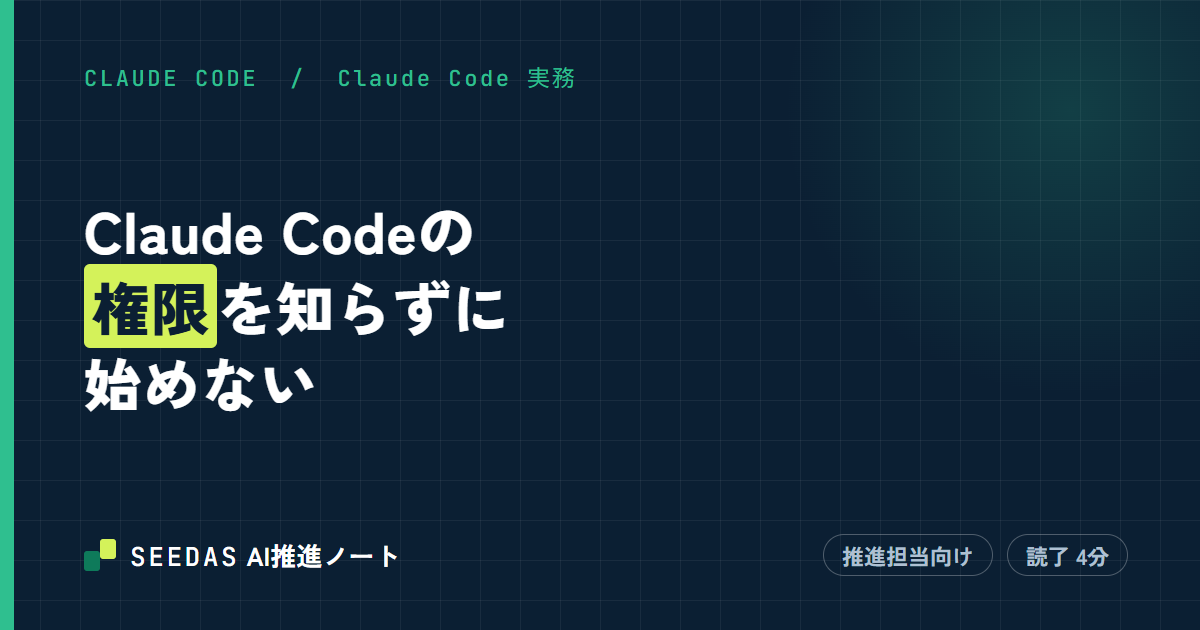
結論:料金より先に「権限」を理解してから始めます
Claude Code の導入では料金に目が向きがちですが、実は 料金より先に知っておくべきこと があります。それが「権限」、つまり AI がパソコンの中で何をしてよいかという範囲です。
「AI がパソコンのファイルを勝手に消してしまうことがあるのか」
設定と使い方を知らないと、実際にそうなる可能性があります。 ただし、知っていれば防げます。この記事では、推進担当の方が社員に Claude Code を使わせる前に押さえておきたい権限の話と、事故を防ぐ3つの対策をまとめます。
Claude Code にできること
Claude Code は パソコンの中で直接作業する ツールです。つまり、パソコン上で次のことができます。
| できること | 便利な点 | 注意が必要な点 |
|---|---|---|
| ファイルの作成・書き換え | 資料や文書を自動でつくり、直せる | 誤操作で意図しない内容に変わることがある |
| ファイルの移動・削除 | フォルダの整理を任せられる | 大事なデータが消える可能性がある |
| コマンド(文字で出す命令)の実行 | 複数の作業をまとめて自動化できる | パソコンの設定などのシステム操作もできてしまう |
だからこそ業務で役に立ちますが、裏を返せば 大事なファイルを消してしまったり、元に戻せない変更をしてしまったりする可能性もある ということです。
ポイント:Claude Code は「何でもできる新人アシスタント」が来たようなものです。優秀ですが、指示の出し方と権限の扱いを間違えると、大きな事故につながります。
導入初期に起きやすい「ヒヤリ」3例
Claude Code を使い始めた人が「ヒヤリ」とする場面には、よくあるパターンがあります。
| 指示・操作 | 起きること |
|---|---|
| 1. 「このフォルダを整理して」 | 不要と判断されたファイルが削除される |
| 2. 「元に戻して」 | 上書きが重なり、元の状態に戻せなくなる |
| 3. 確認をすべて承認して進める | 意図しない操作まで許可してしまう |
1. 「このフォルダを整理して」で、大事なファイルが消える
AI に「フォルダ内をきれいにして」と頼んだところ、不要と判断されたファイルが削除されてしまう、というケースです。
2. 「元に戻して」で、上書きされて戻せなくなる
ファイルの変更を「やはり元に戻して」と頼んでも、AI が古い状態を覚えておらず、さらに別の書き換えをしてしまう ことがあります。
3. 確認をすべて承認して進めてしまう
Claude Code は操作のたびに 「これを実行してよいか」 を確認してきます。しかし面倒になってすべて承認していると、意図しない操作まで許可してしまいます。
注意:承認する前に、何をしようとしているか を毎回確認する習慣をつけてください。
事故を防ぐ3つの対策
対策をとれば、Claude Code は安全に使えます。次の3つは、そのまま社内ルールにできる内容です。
1. 確認画面を読んでから承認する
Claude Code は危険な操作の前に、必ず「これを実行してよいか」を確認してきます。
この確認画面を飛ばさず、何をしようとしているかを読んでから承認する。 これだけで事故の大半は防げます。
2. 大事なファイルはバックアップを取る
Claude Code で作業する前に、大事なフォルダは コピーを取っておく と安心です。万が一おかしなことが起きても、バックアップがあれば元に戻せます。
3. Git(ギット)を使う
Git(ファイルの変更履歴を記録するバージョン管理ツール)を使っていれば、ファイルの変更履歴をすべて記録 できます。AI がおかしな変更をしても、元に戻すのが簡単になります。
| 対策 | 社内ルールにするときの書き方の例 |
|---|---|
| 確認画面を読む | 確認画面は内容を読んでから承認する。すべて承認で進めない |
| バックアップ | 作業前に、対象フォルダのコピーを取る |
| Git | 継続して使うフォルダは、Git で変更履歴を残す |
ポイント:「バックアップを取る」と「確認画面を読んでから承認する」の2つだけでも、安全性は大きく上がります。
注意点
- 「整理して」「きれいにして」のような大まかな指示は、削除につながることがあります。何を残し、何を消してよいかを具体的に伝えてください。
- 「元に戻して」と AI に頼むだけでは、元の状態に戻らないことがあります。戻せる手段(バックアップや Git)を先に用意してください。
- 導入初期は、重要なファイルのない練習用フォルダで試してください。
まとめ
- Claude Code は、ファイルの削除・移動・書き換えやコマンドの実行までできる強力なツールです。
- 確認画面を飛ばさず、毎回「何をするか」を読んでから承認します。
- 大事なファイルは作業前にバックアップを取ります。Git が使えれば、さらに安全です。
Claude Code は業務に役立つ便利なツールです。ただし包丁と同じで、正しい使い方を知っていることが前提になります。「知らなかった」で大事なデータを失わないよう、社員に使わせる前に、この内容を共有しておいてください。
※この記事は2026年3月時点の情報です。最新の料金・機能は公式サイトで確認してください。